

Cómo preparar tus archivos para enviar a la imprenta (y evitar sorpresas)
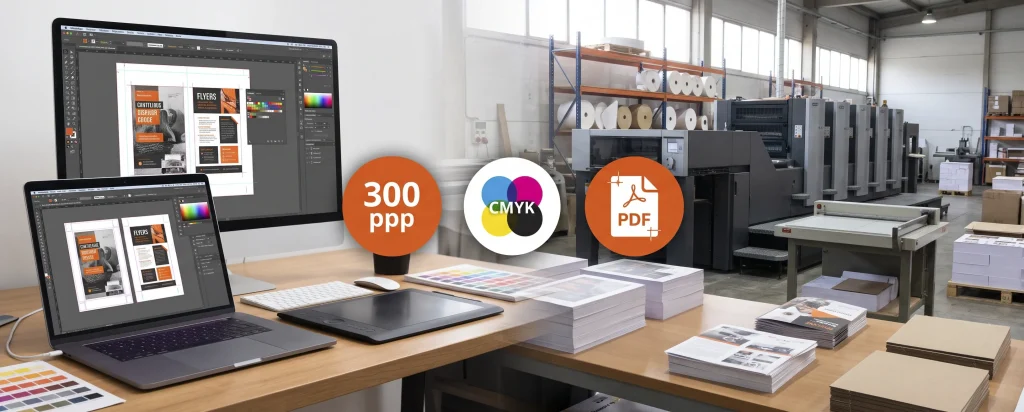
Seguro que alguna vez te ha pasado: diseñas un cartel o unas tarjetas de visita que se ven espectaculares en la pantalla de tu ordenador, pero al recogerlas en la imprenta, los colores están apagados, los textos se ven borrosos o, peor aún, se ha cortado parte del logotipo.
En Gráficas Nonduermas llevamos más de 40 años recibiendo archivos en nuestro taller del Polígono Industrial Oeste de Murcia. Sabemos que el 90% de los errores de impresión no se deben a la maquinaria, sino a un archivo mal preparado desde el inicio.
Para que tu próximo proyecto gráfico (ya sea en impresión digital u offset) salga perfecto a la primera, hemos preparado esta guía definitiva de preimpresión. Coge papel y boli.
1. El Modo de Color: CMYK vs RGB
Este es el error número uno. Las pantallas de los ordenadores, móviles y televisores construyen los colores mediante luz utilizando el modelo RGB (Rojo, Verde y Azul). Sin embargo, las máquinas de impresión físicas utilizan tintas reales basadas en el modelo CMYK (Cian, Magenta, Amarillo y Negro).
El espectro de colores RGB es mucho más amplio y brillante (por ejemplo, los colores flúor). Si nos envías un archivo en RGB, nuestra maquinaria lo convertirá a CMYK automáticamente, lo que apagará los colores vibrantes y cambiará los tonos.
- La regla de oro: Configura siempre tu documento en CMYK desde el primer momento en Illustrator, InDesign o Photoshop.
2. Resolución de las imágenes: Los famosos 300 ppp
Esa foto que has descargado de internet o de WhatsApp a 72 ppp (píxeles por pulgada) se verá perfectamente en tu pantalla, pero al imprimirla parecerá un mosaico de Minecraft.
Para que una imagen fotográfica se imprima con nitidez profesional, debe tener una resolución mínima de 300 ppp a tamaño real.
- Nota para gran formato: Si vas a imprimir una lona publicitaria gigante de 4 metros para la fachada de tu nave, la distancia de visionado es mayor. En esos casos, resoluciones de 100 ppp o 150 ppp son totalmente válidas y evitarán que tu ordenador colapse al guardar el archivo.
3. Sangrado y Márgenes de Seguridad
Las guillotinas industriales son máquinas de altísima precisión, pero al cortar un bloque de 500 folios al mismo tiempo, puede haber una desviación milimétrica.
- El Sangrado (Bleed): Consiste en extender el fondo de tu diseño (ya sea un color sólido o una fotografía) al menos 3 mm por fuera de la línea de corte. Así, si la guillotina se desvía medio milímetro, no quedará un molesto borde blanco.
- El Margen de Seguridad: Nunca coloques textos, logotipos o información importante a menos de 4 mm del borde hacia adentro.
4. Trazar las tipografías (Convertir a contornos)
Existen miles de fuentes tipográficas en el mundo. Si utilizas una fuente muy exclusiva que nosotros no tenemos instalada en nuestros equipos de preimpresión, al abrir tu archivo el programa la sustituirá por otra (como Arial o Times New Roman), destrozando tu diseño.
Para evitarlo, antes de guardar el archivo final, selecciona todos los textos y conviértelos en curvas o contornos (en Illustrator: Texto > Crear contornos). De esta forma, el texto deja de ser editable y se convierte en un dibujo vectorial, garantizando que se imprima exactamente igual.
5. El formato rey: PDF/X-1a
Olvida enviar tus diseños en Word, PowerPoint, JPG o capturas de pantalla. El estándar profesional de la industria gráfica es el PDF.
A la hora de exportar tu trabajo, selecciona el estándar PDF/X-1a:2001 o PDF de Alta Calidad. Este formato incrusta las imágenes, bloquea las transparencias y empaqueta el archivo para que nada se mueva de su sitio en su viaje desde tu ordenador hasta nuestras máquinas.
¿Tienes tu archivo listo?
Si has seguido estos 5 pasos, tu diseño está blindado contra errores. Si aún tienes dudas sobre perfiles de color o márgenes para un proyecto complejo como un libro o un packaging a medida, en Gráficas Nonduermas contamos con un equipo técnico de preimpresión que revisará tus archivos antes de meterlos en máquina.
Preguntas Frecuentes (FAQ) sobre Preimpresión
¿Puedo enviar diseños hechos en Canva?
Sí, cada vez recibimos más diseños de Canva. Sin embargo, para que el resultado sea profesional, asegúrate de activar las "marcas de recorte y sangrado" en el menú de descarga y guarda siempre el archivo como "PDF para impresión" seleccionando el perfil de color CMYK (esta última opción de color solo está disponible en Canva Pro).
¿Qué es el color negro enriquecido?
Si quieres imprimir un fondo negro muy profundo e intenso (ideal para cartelería), no basta con poner la tinta Negra (K) al 100%. Te recomendamos usar un "negro enriquecido" añadiendo un porcentaje del resto de tintas. Una buena fórmula segura en offset es: C:40% M:40% Y:40% K:100%.
¿Qué hago si mi archivo pesa demasiado para enviarlo por email?
Los correos electrónicos suelen tener un límite de 20 MB o 25 MB. Si tu PDF de alta calidad es más pesado (algo completamente normal en catálogos, revistas o lonas), te recomendamos utilizar servicios gratuitos de transferencia en la nube como WeTransfer o Google Drive y enviarnos simplemente el enlace de descarga.